Wissens-Bereich
Herzlich willkommen in unserem Wissens-Bereich! Hier finden Sie alles, was Sie über das bargeldlose Kassieren mit S-POS wissen müssen. Wir haben Anleitungen, Tipps und Antworten auf die häufigsten Fragen für Sie zusammengestellt, damit Sie schnell und unkompliziert die passende Lösung finden.
Bezahlvorgang
Schritt für Schritt
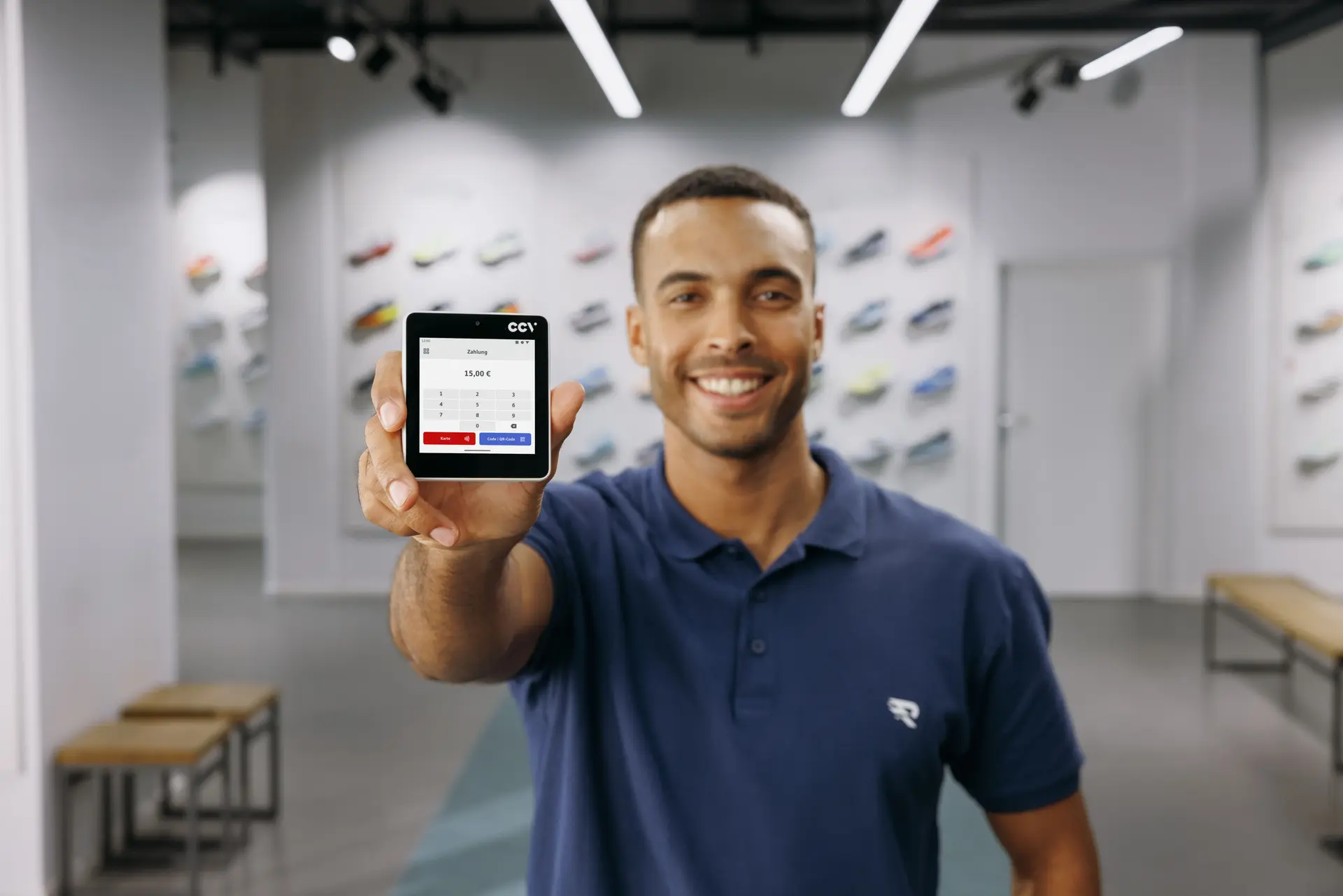
Geben Sie den zu zahlenden Betrag in der S-POS App ein. Alternativ können Sie über die Taschenrechnerfunktion mehrere Beträge bequem addieren. Tippen Sie anschließend auf „Karte/QR-Code“. Sofern aktiviert, wird die Trinkgeldabfrage angezeigt. Mit Tippen auf „Bezahlen“ startet der Vorgang.
Ihr Kunde hält seine kontaktlose Karte oder ein entsprechendes Zahlungsmittel (z. B. Smartphone oder Smartwatch) an den NFC-Leser Ihres Geräts. Bei Android-Geräten befindet sich dieser in der Regel auf der Rückseite, bei iOS-Geräten meist im oberen Bereich nahe der Kamera. Bei höheren Beträgen (i. d. R. ab 50 Euro) wird die PIN-Eingabe direkt auf Ihrem Gerät vom Kunden bestätigt.
Nach erfolgreicher Autorisierung erhalten Sie unmittelbar eine Bestätigung. In der Transaktionsübersicht können Sie Ihrem Kunden auf Wunsch einen digitalen Beleg per QR-Code oder E-Mail bereitstellen.
Häufig gestellte Fragen zum Thema Zahlungsmittel
Die S-POS App unterstützt: girocard, Mastercard (Credit/Debit), Visa (Credit/Debit), Maestro, V PAY, Diners Club International, Discover Global Networks. Android zusätzlich: Alipay+ (und teilnehmende E-Wallets) sowie Bluecode. Zahlungen Ihrer Kunden per Smartphone, Smartwatch etc. mit E-Wallets wie Apple Pay, Mobiles Bezahlen, Samsung Pay oder Google Pay werden ebenfalls unterstützt. (Die Konditionen finden Sie hier).
Nach Abschluss eines Händlervertrags zu S-POS erhalten Sie vom S-Händlerservice (PAYONE) per E-Mail eine Terminal-ID und einen Freischaltcode per SMS (SMS-Code) für die Aktivierung von Tap to Pay on Mobile bzw. Tap to Pay on iPhone sowie eine Aktivierungs-E-Mail mit einem Aktivierungslink für Scan to Pay on Mobile (nur Android). Diese Informationen benötigen Sie für die Einrichtung in den jeweiligen Feldern.
Zudem benötigen Sie Zugriff auf die in Ihrem Händlervertrag angegebene E-Mail-Adresse (über das Gerät oder einen beliebigen PC). Über diese E-Mail-Adresse erhalten Sie im Rahmen der Aktivierung von Tap to Pay on Mobile bzw. Tap to Pay on iPhone eine weitere Bestätigungs-E-Mail, die Sie durch Klick auf einen Link innerhalb von 60 Minuten bestätigen müssen. Klicken Sie nicht innerhalb von 60 Minuten auf den Link, wird dieser ungültig müssen Sie den Vorgang erneut starten.
Android: Nachdem Sie einen Betrag über 50 Euro eingegeben und auf „Karte“ drücken, öffnet sich das S-POS Plug-in. Nachdem der Kunde seine Karte an das Gerät gehalten hat, erfolgt die Abfrage der PIN. Diese gibt der Kunde nun auf Ihrem Gerät ein und bestätigt die Eingabe mit „OK“. Danach wird die Zahlung durchgeführt und wie bisher bestätigt.
iOS: Nachdem Sie einen Betrag eingegeben und auf „Karte“ drücken, öffnet sich der Apple Card Reader. Nachdem der Kunde seine Karte (haptisch oder digital) an Ihr Gerät gehalten hat, erfolgt die Abfrage der PIN. Diese gibt der Kunde nun auf Ihrem Gerät ein und bestätigt die Eingabe mit „OK“ bzw. dem grünen Häkchen. Danach wird die Zahlung durchgeführt und wie bisher bestätigt.
Die Kartenakzeptanz unterliegt den strengen Zulassungsvorgaben der Deutschen Kreditwirtschaft, der Kreditkartengesellschaften und der Payment Card Industry (PCI). Alle sicherheitsrelevanten Bereiche sind durch eine sechsstellige App-PIN bzw. optional durch biometrische Verfahren wie Fingerabdruck oder Gesichtserkennung geschützt.
Ja. Pfand (Debit Refund) kann über die S-POS App ausbezahlt werden. Dazu ist eine individuelle Zusatzvereinbarung über den Kundensupport des S-Händlerservice erforderlich.
Kassensysteme
Die OPI-Schnittstelle (Open Payment Initiative) ermöglicht die Anbindung von Kassensystemen auch über andere Betriebssysteme hinweg, z. B. Windows oder iOS. Die API-Kassenschnittstelle (Application Programming Interface) erfordert eine Zertifizierung des Kassensystems durch S-Payment – derzeit sind über 35 Kassensysteme zertifiziert. S-POS unterstützt aktuell ausschließlich auf Android-Geräten sowohl OPI- als auch API-Kassenanbindung.
Ja. Für die Nutzung von S-POS in Verbindung mit einem Kassensystem ist eine Zertifizierung der Kassensoftware durch S-Payment erforderlich. Sie benötigen sowohl einen Vertrag mit dem Anbieter Ihrer Kassensoftware als auch einen Vertrag für die Nutzung von S-POS. Welche Kassensysteme bereits kompatibel sind, erfahren Sie auf der jeweiligen Branchenseite.
Installieren Sie zunächst die Kassensoftware und richten Sie diese gemäß Anbieter-Beschreibung ein. Anschließend installieren Sie die S-POS App (und auf Android zusätzlich das S-POS Plug-in) und führen die Einrichtung von Tap to Pay on iPhone bzw. Tap to Pay on Mobile durch. S-POS verbindet sich automatisch mit der Kassensoftware – Zahlungen werden danach über die Kasse angestoßen. Hinweis: Aktuell nur Kartenzahlungen und nur auf Android.
In der S-POS App unter „Einstellungen" → „Tap to Pay verwalten“ die „OPI-Services“ aktivieren und Hinweistext bestätigen. Anschließend die angezeigten Netzwerkparameter (IP-Adresse, Netzwerkport) in der Kassenlösung hinterlegen. Der Zahlvorgang: Betrag eingeben → Bezahlterminal aktiviert sich automatisch → NFC-Schnittstelle wird angezeigt → kontaktlose Zahlung → sofortige Bestätigung → automatische Rückmeldung an die Kasse.
S-POS App und S-POS Cube
Mit der Händler-App „S-POS“ akzeptieren Sie kontaktlose Zahlungen direkt auf Ihrem Smartphone oder Tablet. Hierfür können Sie den S-POS Cube, ein Android-Smartphone bzw. -Tablet oder Ihr iPhone nutzen. Kartenzahlungen werden kontaktlos über die NFC-Schnittstelle verarbeitet. Zusätzlich können Sie auf Android optische Zahlungen per QR-Code oder Barcode über die Gerätekamera annehmen (bald auch auf dem iPhone verfügbar).
Sie müssen mindestens 18 Jahre alt sein und einen gültigen Vertrag mit der PAYONE (S-Händlerservice) abschließen. Außerdem benötigen Sie einen S-POS Cube oder ein kompatibles Gerät: Android ab Version 12.0 (64-Bit, mit NFC und aktiver Internetverbindung, mit aktiviertem Google Konto) bzw. iOS ab Version 18.04 (iPhone ab XR/XS – iPads werden nicht unterstützt). Eine Liste geeigneter Geräte finden Sie hier (PDF 95 KB).
Die erforderlichen Unterlagen hängen von Ihrer Rechtsform ab: Gewerbeanmeldung, ggf. Tätigkeitsnachweis (z. B. Ärzteausweis, Approbationsurkunde, Apotheker-Zulassung, Umsatzsteuer-ID), Handelsregisterauszug (nicht älter als 6 Monate, für eingetragene Unternehmen), Transparenzregisterauszug (Pflicht seit 01.08.2021 für juristische Personen und Personengesellschaften), Gesellschafterliste (bei GmbH/UG). Weitere Dokumente je nach Rechtsform: Vereinsregisterauszug & Satzung (e. V.), Partnerschaftsregisterauszug (PartG), Genossenschaftsregisterauszug & Satzung (eG), ggf. Gesellschaftsvertrag.
- Schritt 1: S-POS App online für iOS oder Android beantragen und Händlervertrag mit S-Händlerservice (PAYONE) abschließen.
- Schritt 2: Video-Identifizierung über „identify".
- Schritt 3: Unterlagen hochladen.
- Schritt 4: ggf. fehlende Unterlagen nachreichen.
- Schritt 5: Erhalt der Zugangsdaten (Terminal-ID per E-Mail, Freischaltcode per SMS, Begrüßungsschreiben per Post).
- Schritt 6: Aktivierung der App mit Terminal-ID und Freischaltcode. SLA: 48 Stunden ab vollständiger Unterlagenlage.
Öffnen Sie die S-POS App und stimmen Sie den Lizenz- und Nutzungsbedingungen zu. Anschließend legen Sie eine sechsstellige App-PIN fest und können optional biometrische Verfahren (Fingerabdruck/Gesichtserkennung) hinterlegen. Danach ist die App initial eingerichtet und die Bezahlfunktionen Tap to Pay on Mobile bzw. Tap to Pay on iPhone und Scan to Pay on Mobile (nur Android) können aktiviert werden.
Die Apps benötigen folgende Berechtigungen: Push-Mitteilungen, App-Tracking, optional Biometrie (Fingerabdruck/Gesichtserkennung), Kamera sowie auf Android zusätzlich „Automatischer Start“.
Ist der automatische Start nicht aktiviert, kann sich das S-POS Plug-in nicht mit den Systemen verbinden und anmelden – Kartenzahlungen sind dann nicht möglich (Statusmeldung „Warten auf S-POS Plug-in“). Erst mit Ihrer Aktivierung baut das Plug-in eine Verbindung auf. Einstellung meist unter: Einstellungen → Apps → Apps verwalten → S-POS Plug-in.
Nein. Ihr Verrechnungskonto kann ein Sparkassenkonto sein, muss es aber nicht. Mit Ihrem kontoführenden Institut müssen Sie in der Regel für die Abwicklung des Zahlungsverkehrs einen SRZ-Einreichervertrag abschließen; ggf. sind SEPA-Mandate nötig. Sparkassen-Kunden werden von Ihrer Sparkasse kontaktiert.
Für jedes aktive Terminal ist ein eigener Vertrag erforderlich – eine parallele Nutzung mit denselben Aktivierungsdaten ist nicht möglich. Ein Gerätewechsel innerhalb desselben Betriebssystems ist jederzeit möglich. Beim Wechsel des Betriebssystems (iOS ↔ Android) ist ein neuer Händlervertrag erforderlich.
Drei Möglichkeiten:
- In der unteren Menüleiste „Einstellungen" → unter „Favoriten“ auf „Favoriten verwalten“ klicken.
- In der Menüleiste „Favoriten aufrufen“ und „Favoriten hinzufügen“ wählen. Beschreibung und Preis eingeben, optional Foto/Bild oder Kategorie zuordnen.
- Daten aus einer früheren S-POS App importieren. Es lassen sich maximal 50 Favoriten anlegen.
Ja. In der App lässt sich pro Transaktion eine alphanumerische Referenznummer (bis zu 21 Zeichen) hinterlegen. Aktivierung in den App-Einstellungen unter „Referenz“. Ein monatlicher oder wöchentlicher Report mit Transaktionen und Referenznummern kann kostenpflichtig beauftragt werden.
Trinkgeld
In den „Einstellungen“ der S-POS App können Sie die Funktion „Intelligentes Trinkgeld“ aktivieren. Im nächsten Schritt können Sie Trinkgeldprozentsätze individuell anpassen sowie feste Beträge für Zahlungen unterhalb eines bestimmten Betrags festlegen. Trinkgelder werden transparent und getrennt vom Umsatz dargestellt und sind auf Kunden-, Händler- sowie auf Kassenschnittbelegen ersichtlich. Das Trinkgeld wird in den Transaktionsdetails ausgewiesen, sodass Sie es bei Bedarf über die Analysefunktion auswerten können. Zusätzlich wird das in den abgerechneten Transaktionen enthaltene Trinkgeld beim Kassenschnitt separat dargestellt.
Transaktionen und Abrechnung
Ja. Die Transaktionsübersicht ist jederzeit über den Menüpunkt „Transaktionen“ in der S-POS App erreichbar. Alle Transaktionen werden chronologisch (neueste zuerst) und nach Datum getrennt dargestellt – inkl. kumulierter Tagesumsätze. Sie können Fotos und Notizen hinzufügen sowie Transaktionen durchsuchen und analysieren. Hinweis: Daten werden auf dem Gerät gespeichert – beim Zurücksetzen gehen sie verloren.
Ja. Da S-POS eine mobile Lösung ohne integrierten Drucker ist, wird der Transaktionsbeleg digital bereitgestellt. In der Transaktionsübersicht wählen Sie die entsprechende Transaktion und dann entweder „Beleg per QR-Code“ (Kunde scannt mit Smartphone) oder „Beleg per E-Mail“ (direkter Versand).
Sie können nach jeder erfolgreichen Zahlung automatisch einen Händlerbeleg per E-Mail erhalten. Aktivieren/deaktivieren lässt sich diese Funktion in den Einstellungen unter „Händlerbeleg“.
Stornos sind nur vor dem Kassenschnitt und nur mit der identischen Kundenkarte möglich (in der Transaktionsübersicht → Transaktion öffnen → „Transaktion stornieren“). Für Mastercard-/Visa-Kreditkarten sowie Maestro/V PAY ist alternativ eine bargeldlose Gutschrift möglich – aktivierbar über das Symbol oben links im Zahlungsscreen. Für jede Gutschrift ist die App-PIN erforderlich.
Alle Zahlungen werden direkt online autorisiert. Die Auszahlung wird durch den Kassenschnitt angestoßen, den Sie in der Transaktionsübersicht manuell durchführen. Wir empfehlen einen täglichen Kassenschnitt; nach sechs Tagen ohne manuelle Auslösung erfolgt er automatisch. girocard-Zahlungen werden i. d. R. innerhalb von 1–2 Werktagen ausgezahlt, Kreditkartenzahlungen gemäß Händlervertrag (z. B. wöchentlich oder innerhalb 1–2 Wochen). Scan to Pay-Zahlungen werden automatisch auf das Referenzkonto gutgeschrieben.
Direkter Kontakt
Gern stehen wir Ihnen auch per E-Mail oder telefonisch zur Seite.
Allgemeine Anfragen
Bei Fragen, Interesse oder anderen Anliegen stehen wir Ihnen gerne zur Verfügung. Kontaktieren Sie uns einfach unter s-pos@s-haendlerservice.de.
- für allgemeine Informationen drücken Sie die 1
- für kaufmännischen Support drücken Sie die 2
- für technischen Support drücken Sie die 3
Damit wir Ihr Anliegen schnellstmöglich bearbeiten können, halten Sie bitte folgende Informationen bereit:
- Ihre Kundennummer (falls vorhanden)
- Eine kurze Beschreibung Ihres Anliegens oder Ihrer Frage
- Falls vorhanden, die relevante Transaktionsnummer
- Ihre Kontaktdaten, unter denen wir Sie am besten erreichen (Telefon, E-Mail)